

Microsoft Lens n'est plus une application que l'on peut installer. Microsoft l'a retirée début 2026, et les dates figurent sur sa propre page d'assistance, Retirement of Microsoft Lens :
- 9 janvier 2026 : début du retrait.
- 9 février 2026 : fin du support, et retrait de l'App Store d'Apple et de Google Play.
- 9 mars 2026 : il n'est plus possible de créer de nouveaux scans dans l'application.
Si Lens est encore sur votre téléphone, vos anciens scans y sont toujours, à une condition que Microsoft énonce clairement : vous n'y accédez que si l'application reste installée et que vous restez connecté au dernier compte utilisé. Désinstallez-la, ou déconnectez-vous, et cet accès disparaît.
La question n'est donc plus de savoir si Lens était un bon scanner. Il l'était. La question est : que faire des scans existants, et avec quoi numériser désormais.
D'abord, sortez vos scans de Lens
Faites-le avant toute chose, et avant que le nettoyeur de stockage du téléphone ne propose de supprimer une application que vous n'ouvrez plus.
- Ouvrez Lens et parcourez vos scans enregistrés.
- Ouvrez chacun de ceux dont vous avez besoin et partagez-le ou enregistrez-le : dans les fichiers du téléphone, dans un dossier cloud, ou par e-mail à vous-même. Un export PDF garde ensemble les scans de plusieurs pages.
- Vérifiez le dossier de destination sur un autre appareil, puis décidez si l'application reste installée.
Si vous enregistriez vos scans dans OneDrive, OneNote ou Word au fur et à mesure, ces copies vivent dans ces services et ne sont pas concernées. Les seuls scans en danger sont ceux qui n'existent que dans l'application.
Le remplaçant proposé par Microsoft : OneDrive
Microsoft renvoie les utilisateurs de Lens vers la fonction de numérisation intégrée à l'application OneDrive. Pour qui envoyait déjà ses scans vers OneDrive, c'est le passage le plus court : même compte, mêmes dossiers. La même page précise une différence qui compte pour certains : OneDrive ne permet pas d'enregistrer les scans localement sur l'appareil. Chaque scan part dans votre espace OneDrive, et il faut un compte Microsoft et une connexion.
Ce qu'il faut exiger d'un remplaçant
Lens faisait quatre choses dont on avait pris l'habitude. Vérifiez-les chez son remplaçant :
- Détection des bords et nettoyage. La page est recadrée, redressée et éclaircie sans travail manuel.
- Capture de plusieurs pages dans un seul PDF. Un contrat est un fichier, pas huit photos.
- Un texte dans lequel on peut chercher. De l'OCR, idéalement sur l'appareil, pour que les pages ne partent pas sur un serveur.
- Un endroit où ranger le résultat. Un dossier cloud, les fichiers du téléphone, ou une feuille de partage qui laisse choisir à chaque fois.
Ajoutez deux questions propres à votre situation : voulez-vous une obligation de compte, et quelles langues l'OCR doit-il lire ?
Le remplaçant que je développe : DocFlow Scanner
Transparence : DocFlow Scanner est ma propre application, lisez cette section en le sachant. C'est un scanner Android gratuit au téléchargement ; il ne demande aucun compte, la version gratuite affiche des publicités et aucun filigrane n'est imposé sur les documents exportés.
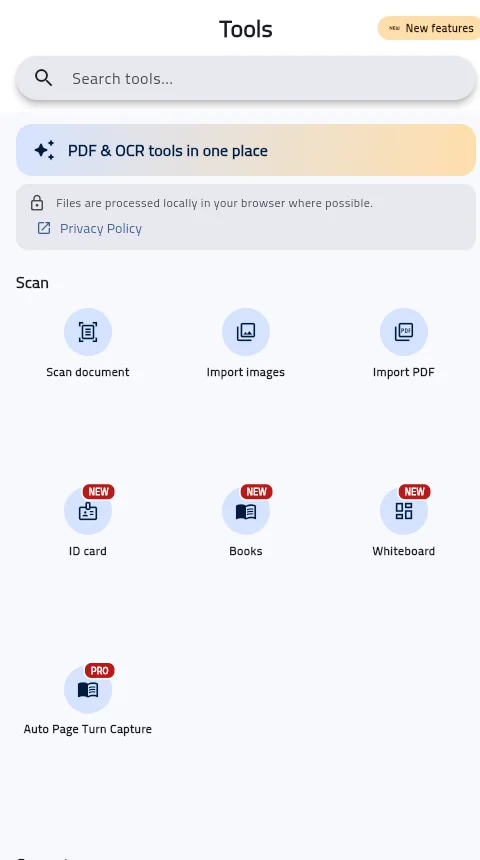
Face aux quatre points ci-dessus :
- Détection des bords, recadrage et amélioration à la capture, avec des modes dédiés aux cartes d'identité (recto et verso sur une page), reçus, notes, livres et tableaux blancs.
- Capture multipage dans un seul PDF, plus la conversion d'images de la galerie en PDF.
- OCR arabe et anglais sur l'appareil. Les pages ne sont pas envoyées pour la reconnaissance. Le texte reconnu s'exporte vers Word, Excel et PowerPoint.
- Enregistrement où vous voulez : le stockage du téléphone ou n'importe quelle application de la feuille de partage.
Il ajoute les outils PDF que Lens n'a jamais eus, ceux pour lesquels on ouvrait une deuxième application : fusion, division, compression, protection par mot de passe et filigrane, plus une signature électronique dessinée ou tapée et posée sur la page. La traduction sur l'appareil, pour les langues prises en charge, est disponible après le téléchargement unique d'un modèle.
Ce qu'il n'a pas : les intégrations OneNote et Office. Si votre habitude était « scanner directement dans OneNote », DocFlow ne la reproduit pas, et le scanner de OneDrive en est plus proche. DocFlow est uniquement sur Android. Enfin, le prix : la numérisation, l'import d'images ou de PDF, les retouches de base et la conservation des documents dans l'application sont gratuits, mais tout ce qui fait sortir un document — export, partage ou impression en PDF, OCR, signature, conversion Office, traduction et outils PDF — demande DocFlow Pro, vendu via Google Play Billing en abonnement mensuel ou annuel, ou en achat unique. Il n'y a pas d'essai gratuit pour le moment.
Autres options à connaître
- Google Drive sur Android a un bouton de numérisation qui enregistre directement dans Drive, avec nettoyage et pages multiples. Comme OneDrive, il suppose que vous voulez le résultat dans ce cloud.
- Adobe Scan est un scanner gratuit solide, avec un compte Adobe.
- Pour une comparaison plus large, voyez la meilleure alternative à CamScanner sans filigrane et, pour l'OCR arabe, notre guide de l'OCR arabe.
Changer sans rien perdre
- Exportez vos scans Lens comme ci-dessus.
- Installez le remplaçant et numérisez une page sans importance. Vérifiez le recadrage, la taille du fichier et l'emplacement d'enregistrement.
- S'il vous faut un texte interrogeable, lancez l'OCR sur une page en petits caractères et comparez quelques lignes avec le papier.
- Désinstallez Lens seulement ensuite.
Les scans que l'on perd lors du retrait d'une application sont ceux qui étaient « dans l'application » et nulle part ailleurs. Faites les copies d'abord ; le choix du remplaçant peut attendre un jour.