

وصّل حاسوبك المحمول بالبروجكتور، وافتح أطلس التشريح ثلاثي الأبعاد في المتصفح، ثم اضغط زر «عرض». يملأ النموذج الشاشة، وكل جزء تلمسه يظهر اسمه أسفل الشاشة بخط كبير، بالعربية ومعه الاسمان الإنجليزي واللاتيني. الهيكل العظمي كاملًا مجاني بكل أدواته، ومنها وضع العرض والاختبار، ولا يحتاج أحد إلى إنشاء حساب.
هذا الدليل لأساتذة التشريح والمعيدين ومساعدي التدريس في كليات الطب وطب الأسنان والتمريض، ممن يريدون نموذجًا ثلاثي الأبعاد أمام القاعة كلها بدل صفحة أطلس مسطحة. ستجد فيه خطوات التوصيل، وما يراه طلاب الصفوف الخلفية، وتسلسلًا للشرح يناسب النموذج المعروض، وطريقة إدارة الاختبار مع الطلاب، وما تفحصه قبل المحاضرة.
التجهيز في خمس دقائق
- وصّل الحاسوب. استخدم كابل HDMI بين الحاسوب والبروجكتور أو التلفاز. في ويندوز اضغط Win+P واختر «تكرار» (Duplicate)، فيعرض الحائط الصورة نفسها التي على شاشتك. وفي ماك فعّل مطابقة الشاشة (Mirroring) من إعدادات الشاشات. لا يوجد كابل؟ افتح قائمة Chrome واختر خيار البث (Cast)، ثم اختر التلفاز أو البروجكتور وابدأ بث علامة التبويب.
- افتح الأطلس. ادخل إلى الهيكل العظمي ثلاثي الأبعاد المجاني. يُحمَّل الهيكل العظمي أولًا، دون حساب أو بطاقة دفع.
- اختر الأجهزة. الأزرار في أسفل العارض (الهيكل العظمي، العضلات، المفاصل، القلب والأوعية، الأعصاب، الأحشاء، اللمفاوي، المناطق) تُظهر كل جهاز وتخفيه. فعّل أجهزة محاضرة اليوم، وانتظر حتى يكتمل تحميل كل منها.
- اضغط «عرض». ينتقل المتصفح إلى ملء الشاشة، ويختفي شريط البحث وبطاقة الاسم، وتصغر أزرار الأدوات إلى أيقونات باهتة في الزاوية.
- للخروج اضغط زر Esc أو أيقونة الشاشة، وهي الزر نفسه الذي بدأت به العرض.
إذا اخترت «توسيع» (Extend) بدل «تكرار»، فاسحب نافذة المتصفح إلى شاشة البروجكتور قبل الضغط على «عرض»، لأن ملء الشاشة يفتح على الشاشة التي تحمل النافذة.
قبل أن تلمس النموذج يدور ببطء من تلقاء نفسه، فيصلح شاشة افتتاحية هادئة بينما يأخذ الطلاب مقاعدهم.
ماذا يرى الطلاب على الحائط
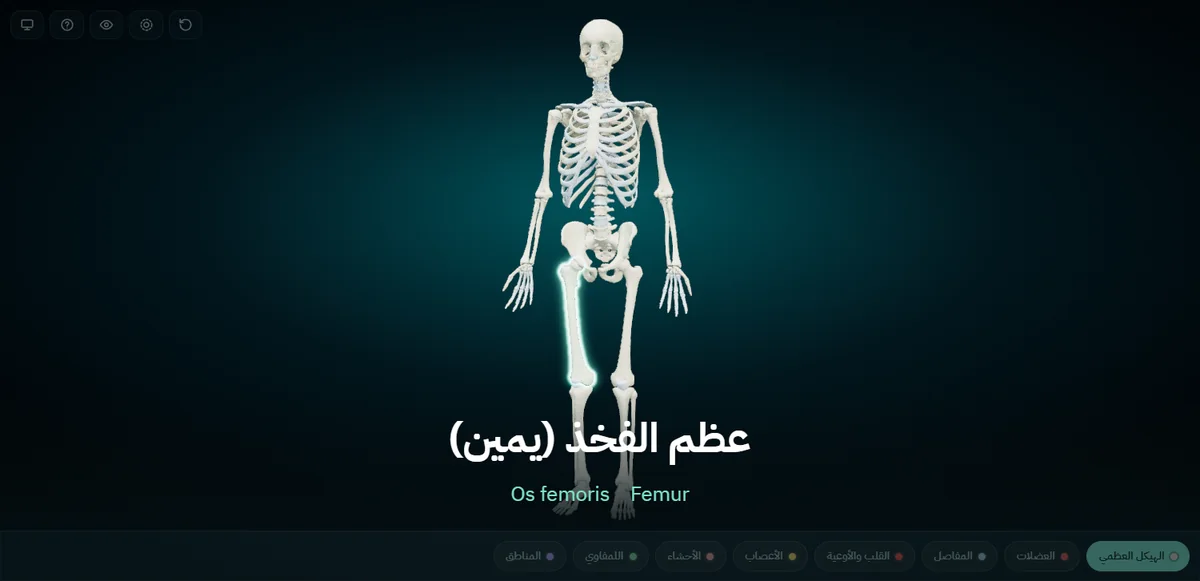
المس أي جزء في وضع العرض فيحدث أمران: يتوهج الجزء على النموذج، ويظهر اسمه في أسفل الشاشة، الاسم العربي بخط أبيض كبير وتحته الاسمان الإنجليزي واللاتيني. لن تحتاج إلى كتابة Os femoris على السبورة، فطلاب الصف الأخير يقرؤونه على الحائط.
كلمة «يمين» تعني الجانب الأيمن من الجسم، وهو يظهر على يسارك حين يواجه النموذج القاعة. هذا هو العرف التشريحي، ومن المفيد أن تذكره بصوت مسموع أول مرة يراه طلاب السنة الأولى.
تبقى أيقونات الأدوات وأزرار الأجهزة على الشاشة بلون خافت، وتتضح حين تمرر المؤشر فوقها، فلا تشتت النظر عن النموذج. اسحب لتدوير الجسم، واستخدم عجلة الفأرة للتكبير، وانقر نقرًا مزدوجًا على أي جزء لتنتقل الكاميرا إليه. وعلى الشاشة اللمسية كبّر بإصبعين، والمس الجزء مرتين للانتقال إليه.
تسلسل شرح يناسب البروجكتور
أربع خطوات تغطي معظم ما تريد عرضه عن أي تركيب: موقعه في الجسم، وشكله منفردًا، وما يحيط به، واسمه.
ابدأ من الهيكل العظمي كاملًا
افتح على الهيكل كاملًا من الأمام وأدِره قليلًا حتى يتعرف الطلاب على الاتجاهات. يرى الطلاب موقع منطقة اليوم في الجسم كله قبل أن تقترب منها. وأيقونة «إعادة الضبط» تعيد الكاميرا إلى هذا المنظر كلما فقدت اتجاهك.
اعزل التركيب
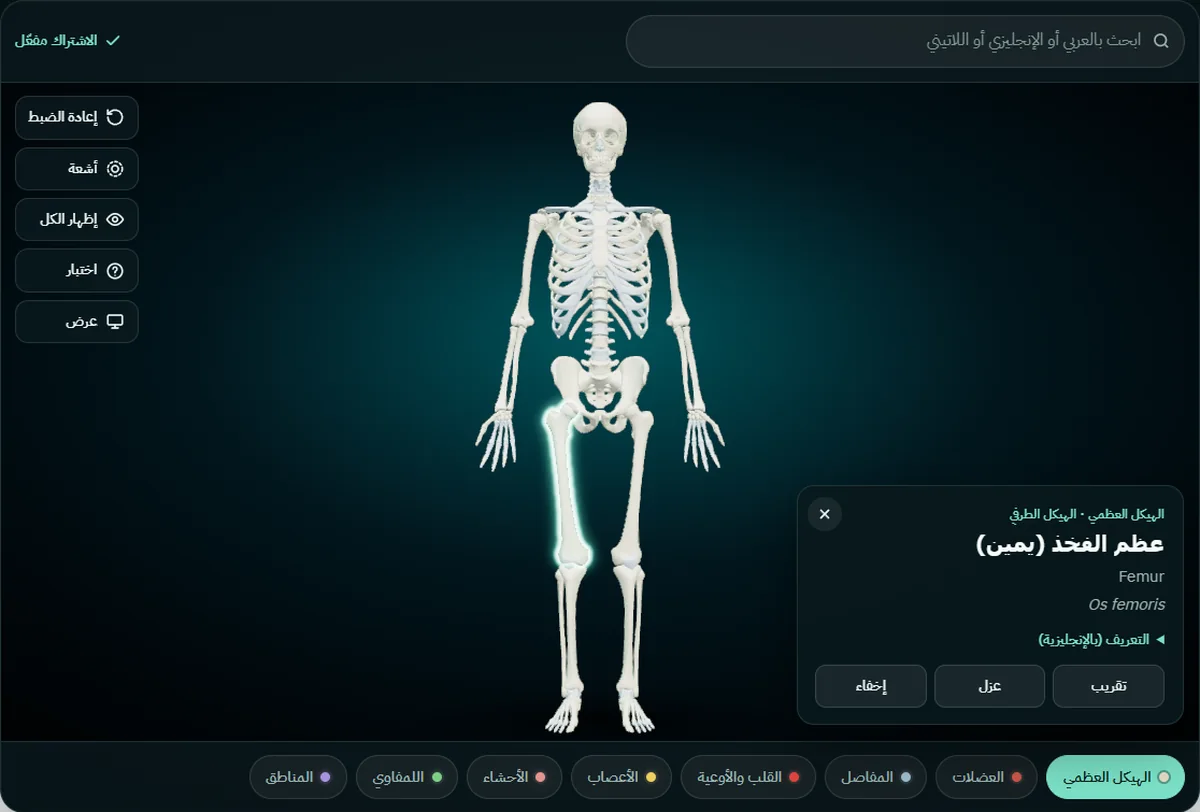
انقر على أي تركيب فتظهر بطاقته بثلاثة أزرار. زر «عزل» يُبقي التركيب وحده على الشاشة وينقل الكاميرا إليه. وزر «إخفاء» يزيل ما يحجب الرؤية. وزر «تقريب» ينقل الكاميرا إليه دون إخفاء بقية الجسم. وفوق الأسماء تعرض البطاقة الجهاز والمجموعة، وهنا: الهيكل العظمي، ثم الهيكل الطرفي.
وضع العرض يخفي البطاقة. لذلك اعزل التركيب قبل الضغط على «عرض»، أو اخرج بزر Esc ثم اعزل واضغط «عرض» من جديد. يستغرق ذلك ثانيتين، ولا تكاد القاعة تلاحظه.
استخدم الأشعة لإظهار العمق
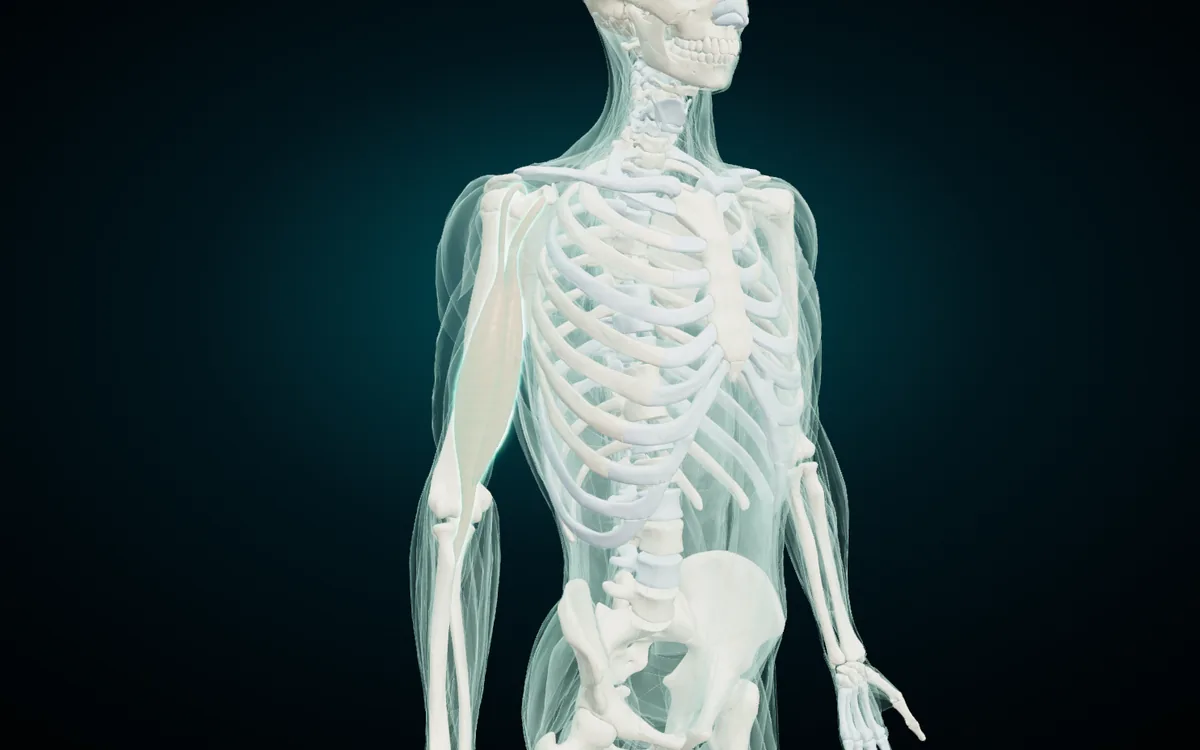
زر «أشعة» يحوّل الجسم إلى زجاج مصنفر. اجمعه مع «عزل» فيبقى التركيب الذي اخترته صلبًا، ويظهر باقي الجسم حوله إطارًا زجاجيًا. يرى الطلاب عظم الفخذ داخل شكل الفخذ، أو العضلة ذات الرأسين العضدية فوق عظم العضد، بدل عظم معلق على خلفية داكنة. ومع تفعيل العضلات والهيكل معًا تصبح العضلات طبقة شفافة فوق العظام كما في الصورة. جهاز العضلات ضمن الاشتراك المدفوع، أما الأشعة نفسها فتعمل على الهيكل المجاني.
سمِّه بثلاث لغات
يسمّي الأطلس تراكيبه بالعربية والإنجليزية واللاتينية، ويحدد الأيمن والأيسر. إذا كان طلابك يدرسون بالإنجليزية ويراجعون بالعربية، فالسطر في أسفل الشاشة يخدمهم جميعًا في الوقت نفسه، ومعه الاسم اللاتيني الذي ينتظره الممتحن. ومربع البحث يقبل أي لغة من الثلاث: اكتب «عظم الفخذ» أو femur أو os femoris فيظهر العظم نفسه. لكن البحث موجود في الشريط العلوي الذي يخفيه وضع العرض، فابحث قبل بدء العرض أو اخرج منه لحظة.
النسخة العربية من الأطلس تضع الاسم العربي كبيرًا والإنجليزي واللاتيني تحته. وإذا كان معظم طلابك يدرسون بالإنجليزية فاعرض النسخة الإنجليزية من الأطلس، وفيها يتصدر الاسم الإنجليزي.
ولأساتذة طب الأسنان: الهيكل العظمي المجاني يشمل الأسنان، فتستطيع عرض الفكين والأسنان على البروجكتور دون اشتراك.
وللمذكرات والملخصات، يجمع مقال أسماء عظام جسم الإنسان بالعربي والإنجليزي واللاتيني العظام الرئيسية بالأسماء نفسها المستخدمة في الأطلس، ويفعل مقال أسماء عضلات جسم الإنسان ومواقعها الشيء نفسه لمحاضرات العضلات.
الاختبار على الشاشة الكبيرة
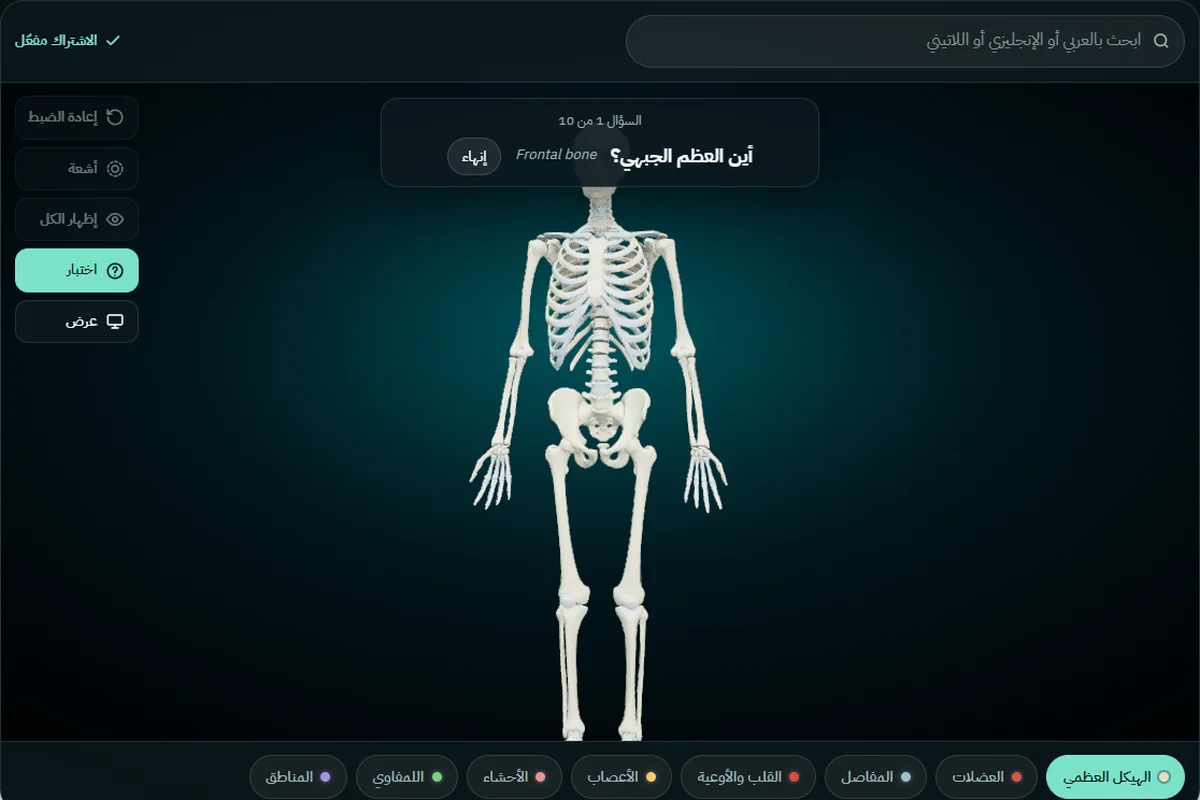
زر «اختبار» يطرح عشرة أسئلة من نوع «أين...؟»، يختارها عشوائيًا من التراكيب الظاهرة على الشاشة. وعلى البروجكتور يتحول إلى نشاط تشارك فيه القاعة كلها.
- حدد النطاق. اعرض الأجهزة التي شرحتها فقط، وأخفِ التراكيب التي لم تصل إليها بعد. يحتاج الاختبار إلى أربعة تراكيب ظاهرة على الأقل ليبدأ.
- اضغط «اختبار». تنطفئ الأشعة ويظهر السؤال الأول في أعلى الشاشة، وبجانبه الاسم الإنجليزي بخط صغير. وفي وضع العرض يكبر خط السؤال.
- اقرأ السؤال بصوت مسموع وامنح الطلاب وقتًا للإجابة: يشيرون إلى الحائط، أو يقولون الإجابة، أو يكتبونها أولًا.
- المس التركيب الذي اختارته القاعة. الإجابة الصحيحة تُظهر كلمة «صحيح» ويُضاء التركيب. والإجابة الخاطئة تُظهر اسم ما لمسته ويُضاء معها التركيب الصحيح، فترى القاعة كلها موقعه قبل السؤال التالي.
- اقرأ النتيجة. بعد عشرة أسئلة تظهر النتيجة من عشرة، مع زر «مرة أخرى» لمجموعة أسئلة جديدة، وزر «إنهاء» للعودة إلى النموذج.
النتيجة تحسب لمساتك أنت، فتصبح نتيجة القاعة حين تلمس الإجابة التي اختارتها القاعة. والأسئلة العشرة تنقسم بسهولة بين فريقين، خمسة أسئلة لكل فريق.
على الهيكل كاملًا قد يقع السؤال على عظم صغير مثل إحدى سلاميات الأصابع. احسب هذه الأسئلة نقاطًا إضافية، أو اضغط «مرة أخرى» لمجموعة جديدة.
ما تفحصه قبل المحاضرة
| ما تفحصه | السبب |
|---|---|
| جرّب البروجكتور بحاسوبك وكابلك ومحوّلك أنت | لتجد المدخل الصحيح والمحوّل المناسب قبل وصول الطلاب |
| حمّل كل جهاز تحتاجه على حاسوب المحاضرة مسبقًا | النماذج تُنزَّل من الإنترنت أول مرة، نحو 10 ميغابايت للأجهزة الثمانية، ثم يحتفظ بها المتصفح للزيارة التالية |
| تأكد من وجود اتصال بالإنترنت في القاعة | الأطلس على الويب يحتاج إلى اتصال ليفتح، ولا يعمل دون إنترنت |
| تشرح من حاسوب القسم؟ الصق مفتاح الترخيص عليه أيضًا | الاشتراك يفتح كل الأجهزة في المتصفح الذي فعّلت فيه المفتاح، والمفتاح نفسه يعمل في متصفحاتك الأخرى |
| أوقف الإشعارات | وضع «تكرار» ينقل كل ما يظهر على شاشتك إلى الحائط |
| خفّف الإضاءة قرب الشاشة | خلفية العارض داكنة، والإضاءة القوية تبهت الصورة |
الأسعار بوضوح: الهيكل العظمي كاملًا مجاني، وهو 277 تركيبًا منها الأسنان والغضاريف الضلعية، بكل الأدوات ووضع العرض والاختبار، ودون حساب. أما العضلات والمفاصل والقلب والأوعية والأعصاب والأحشاء والجهاز اللمفاوي ومناطق الجسم فتحتاج إلى اشتراك: 4.99 دولار شهريًا أو 24.99 دولار سنويًا، يُدفع عبر Gumroad ويمكن إلغاؤه في أي وقت. يرسل لك Gumroad مفتاح ترخيص بالبريد، تلصقه تحت «لديك اشتراك؟» في العارض.
متى يكون الهاتف أنسب
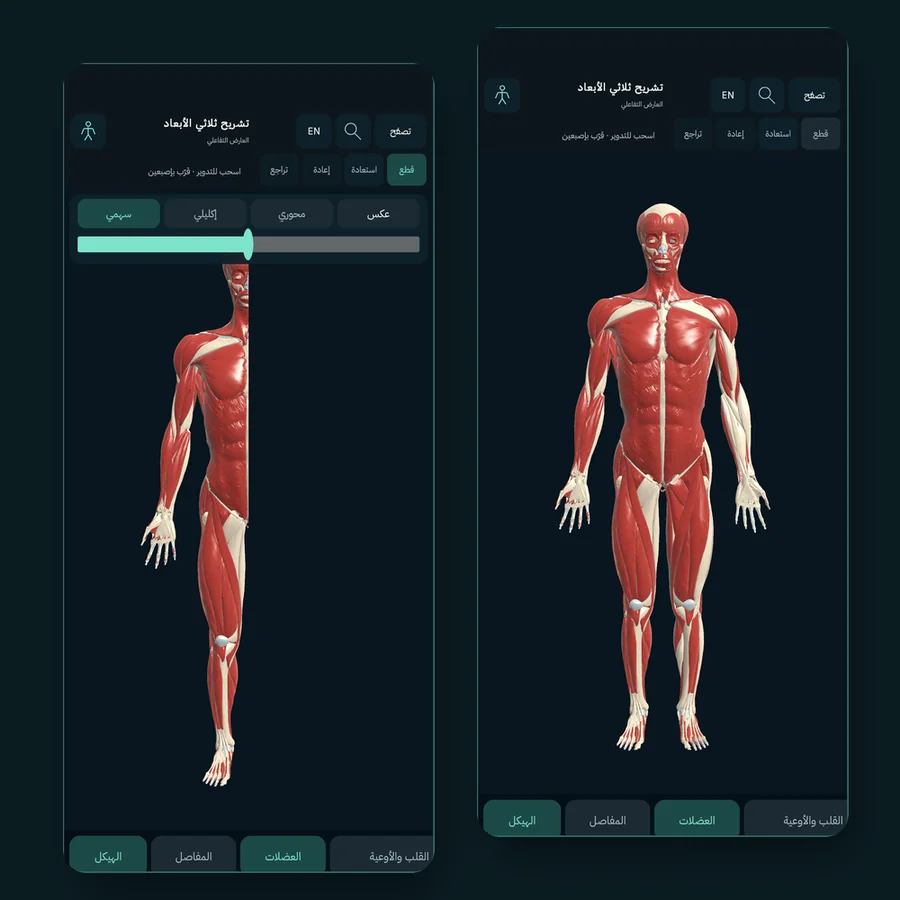
بعض القاعات بلا حاسوب، أو بلا شبكة يُعتمد عليها، أو تكون الحصة لمجموعة صغيرة حول طاولة التشريح لا لمدرّج كامل. في هذه الحالات استخدم تطبيق Anatomy 3D لأندرويد. فيه النماذج نفسها والأسماء العربية والإنجليزية واللاتينية نفسها، ويعمل دون إنترنت.
ويضيف التطبيق أدوات غير موجودة في الأطلس على الويب:
- مستويات قطع على ثلاثة محاور (سهمي وإكليلي ومحوري)، لتشق الجسم وتعرض مقطعًا.
- منشأ العضلات ومغرزها، للأسئلة التي تأتي بعد كل محاضرة عضلات.
- عرض الشاشة على التلفاز، لقاعة دراسية فيها شاشة وليس فيها حاسوب.
المشتريات داخل التطبيق منفصلة عن اشتراك الويب. وتجد التفاصيل كاملة في صفحة تطبيق Anatomy 3D.
ابدأ بالهيكل العظمي المجاني
قبل محاضرتك القادمة، افتح أطلس التشريح ثلاثي الأبعاد على الحاسوب الذي ستشرح منه، ووصّله بالبروجكتور، واضغط «عرض»، وأجرِ اختبارًا واحدًا على نفسك. عشر دقائق في قاعة فارغة تكفي لترى كيف يبدو النموذج من الصف الأخير. وللمجموعات الصغيرة، حين تريد النموذج في جيبك، ثبّت تطبيق Anatomy 3D من Google Play.
الصور ثلاثية الأبعاد من إعداد NasrTech اعتمادًا على نماذج Z-Anatomy بترخيص CC BY-SA 4.0. المدرّج في الصورة الرئيسية رسم توضيحي، أما الشاشة فيه فتعرض العارض الحقيقي.