

Branchez votre ordinateur portable au vidéoprojecteur, ouvrez l'atlas d'anatomie 3D dans le navigateur et cliquez sur Present. Le modèle occupe tout l'écran, et chaque structure que vous touchez s'affiche en bas, en grands caractères, avec son nom anglais, latin et arabe. Le squelette entier est gratuit avec tous les outils, mode présentation et quiz compris, sans inscription.
Ce guide s'adresse aux enseignants d'anatomie, aux moniteurs et aux chargés de travaux dirigés qui veulent un modèle 3D devant tout l'amphi plutôt qu'une planche d'atlas. Vous y trouverez le branchement, ce que voit le dernier rang, un déroulé de cours adapté à un modèle projeté, le quiz en salle et les vérifications à faire avant le cours.
Une précision d'abord : l'interface de l'atlas est en anglais (ou en arabe), et les noms sont donnés en anglais, en latin et en arabe, pas en français. Pour un cours en français, le latin sert de pont, puisque les termes français suivent de près le latin de la Terminologia Anatomica.
L'installation en cinq minutes
- Branchez l'ordinateur. Reliez-le au vidéoprojecteur ou au téléviseur par un câble HDMI. Sous Windows, appuyez sur Win+P et choisissez Dupliquer : l'écran de l'ordinateur et le mur affichent la même image. Sur Mac, activez la recopie vidéo dans les réglages des moniteurs. Pas de câble ? Ouvrez le menu de Chrome, choisissez Caster, sélectionnez le téléviseur ou le projecteur et castez l'onglet.
- Ouvrez l'atlas. Rendez-vous sur le squelette 3D gratuit dans le navigateur. Le squelette se charge en premier, sans compte ni carte bancaire.
- Choisissez les systèmes. Les pastilles en bas de la visionneuse (Skeleton, Muscles, Joints, Heart & vessels, Nervous, Organs, Lymphatic, Regions) affichent ou masquent chaque système. Activez ceux du cours du jour et attendez la fin de chaque chargement.
- Cliquez sur Present. Le navigateur passe en plein écran. La barre de recherche et la fiche disparaissent, et les boutons d'outils se réduisent à des icônes discrètes dans un coin.
- Pour sortir, appuyez sur Échap ou sur l'icône d'écran, le même bouton qui a lancé la présentation.
Si vous avez choisi Étendre plutôt que Dupliquer, faites glisser la fenêtre du navigateur sur l'écran du projecteur avant de cliquer sur Present. Le plein écran s'ouvre sur l'écran qui contient la fenêtre.
Tant que vous n'y touchez pas, le modèle tourne lentement sur lui-même. Cela fait un écran d'accueil sobre pendant que les étudiants s'installent.
Ce que voit l'amphi
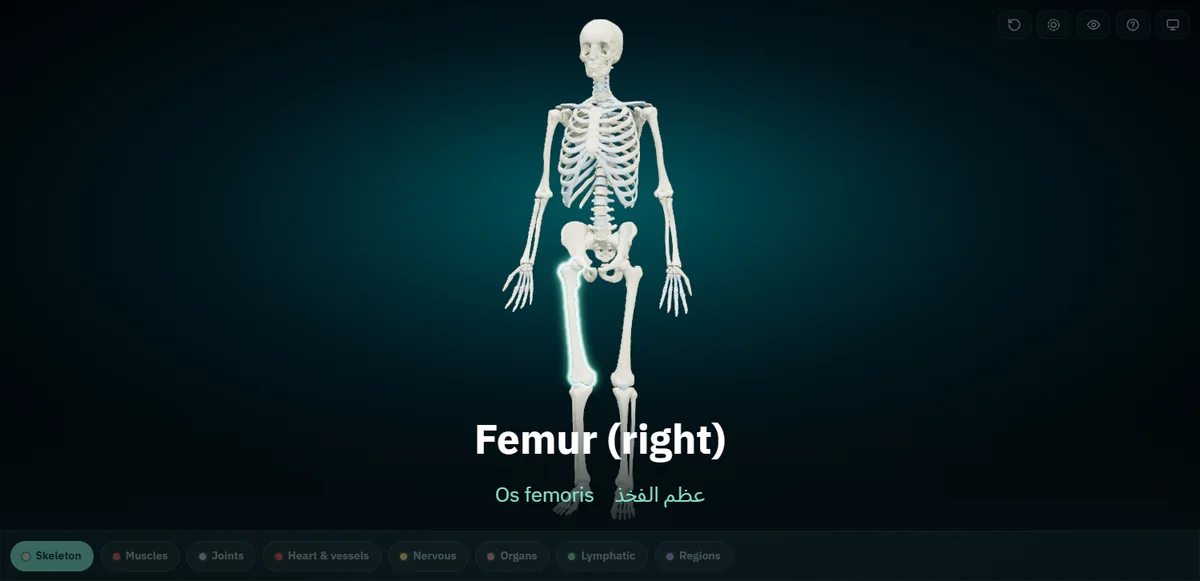
Touchez une structure en mode présentation et deux choses se produisent. Elle s'illumine sur le modèle, et son nom remplit le bas de l'écran : le nom anglais en grands caractères blancs, le latin et l'arabe en dessous. Vous n'avez plus à écrire os femoris au tableau, le dernier rang le lit sur le mur.
La mention « (right) » désigne le côté droit du corps, qui apparaît à votre gauche quand le modèle fait face à la salle. C'est la convention anatomique, et des étudiants de première année ont besoin de l'entendre dire à voix haute la première fois.
Les icônes d'outils et les pastilles restent à l'écran en faible contraste et s'éclairent au survol du pointeur, sans voler la vedette au modèle. Faites glisser pour tourner le corps, utilisez la molette pour zoomer, et double-cliquez sur une structure pour que la caméra s'en approche. Sur un écran tactile, pincez pour zoomer et touchez deux fois pour vous approcher.
Un déroulé de cours adapté au vidéoprojecteur
Quatre gestes couvrent l'essentiel de ce que vous voulez montrer d'une structure : sa place dans le corps, sa forme isolée, ce qui l'entoure et son nom.
Partir du squelette entier
Ouvrez sur le squelette complet, vue de face, et faites-le tourner pour que la salle se repère. Les étudiants voient où se situe la région du jour avant que vous ne zoomiez dessus. L'icône Reset ramène la caméra à cette vue dès que vous perdez vos repères.
Isoler la structure
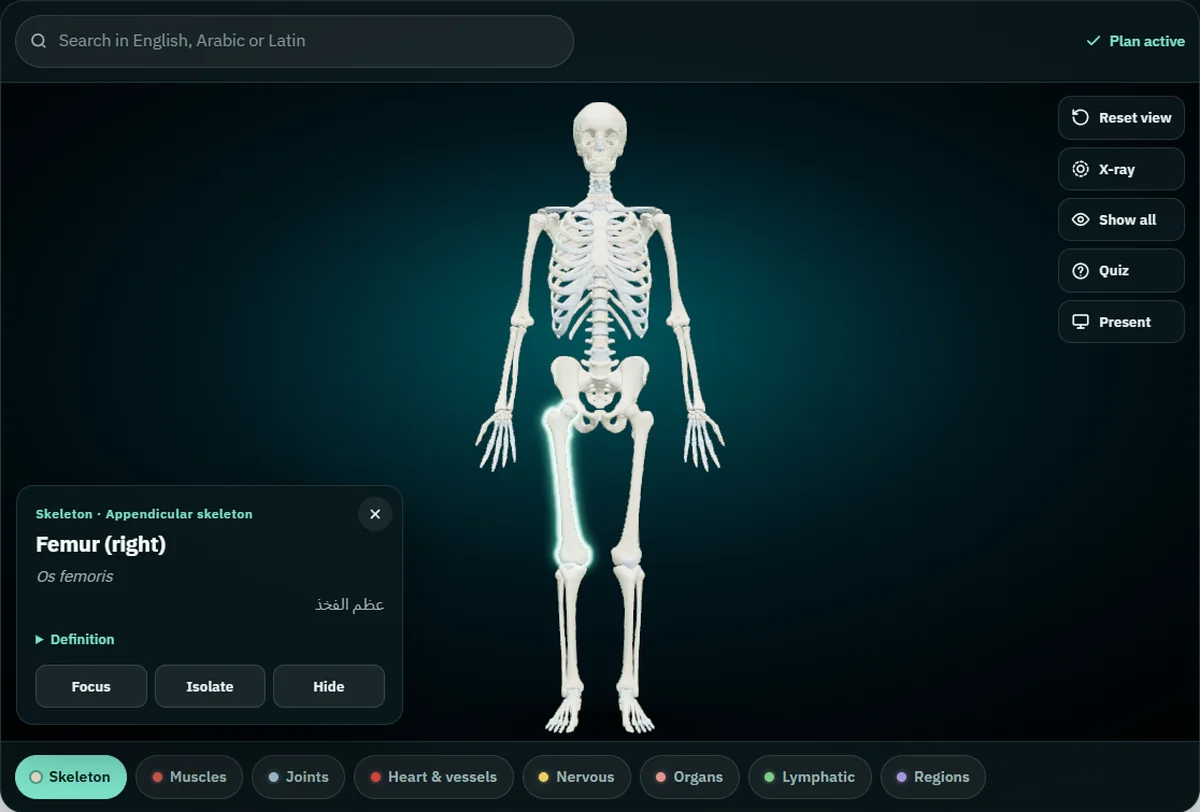
Cliquez sur une structure et sa fiche s'ouvre avec trois boutons. Isolate ne garde qu'elle à l'écran et y amène la caméra. Hide retire ce qui gêne la vue. Focus rapproche la caméra sans rien masquer. Au-dessus des noms, la fiche indique le système et le groupe, ici Skeleton et Appendicular skeleton (squelette appendiculaire).
Le mode présentation masque la fiche. Isolez avant de cliquer sur Present, ou sortez avec Échap, isolez, puis relancez Present. Cela prend deux secondes et la salle le remarque à peine.
Montrer la profondeur avec le mode X-ray
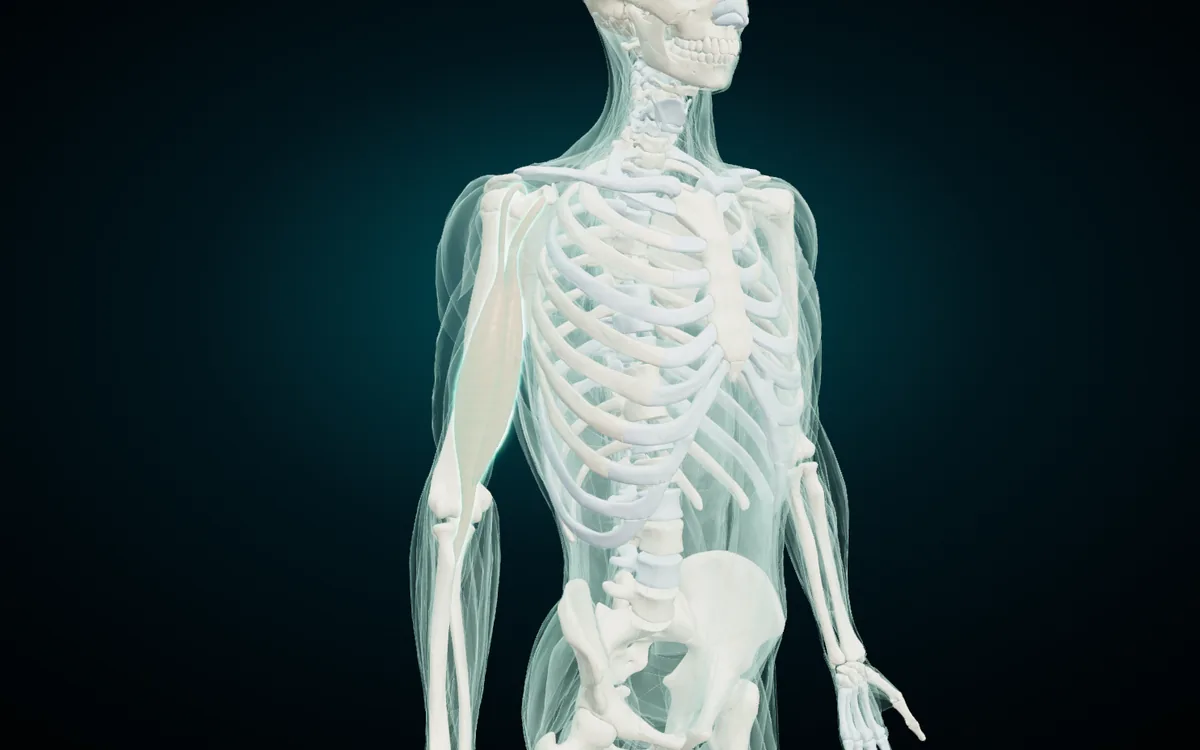
Le bouton X-ray transforme le corps en verre dépoli. Combiné à Isolate, il garde votre structure opaque et montre le reste du corps autour d'elle comme un contour de verre. Les étudiants voient le fémur dans la forme de la cuisse, ou le biceps posé sur l'humérus, au lieu d'un os suspendu sur fond sombre. Avec les muscles et le squelette affichés ensemble, les muscles deviennent une couche transparente sur les os, comme sur l'image. Le système musculaire fait partie de l'abonnement ; le mode X-ray, lui, fonctionne sur le squelette gratuit.
Le nommer en trois langues
L'atlas nomme ses structures en anglais, en latin et en arabe, et précise le côté gauche ou droit. Le latin vous mène au terme français sans ambiguïté :
| Latin (atlas) | Français | Anglais (atlas) |
|---|---|---|
| Os femoris | Fémur | Femur |
| Os frontale | Os frontal | Frontal bone |
| Humerus | Humérus | Humerus |
| Os coxae | Os coxal | Hip bone |
| Musculus biceps brachii | Muscle biceps brachial | Biceps brachii |
Si votre amphi réunit des étudiants arabophones, le nom arabe s'affiche en même temps, sans manipulation. La recherche accepte les trois langues : tapez femur, os femoris ou عظم الفخذ et le même os apparaît. La barre de recherche se trouve en haut, et le mode présentation la masque : cherchez avant de lancer Present, ou sortez-en un instant.
Si la majorité de vos étudiants suivent leurs études en arabe, projetez plutôt la version arabe de l'atlas, où le nom arabe passe en grand.
Pour vos documents de cours, l'article sur les os du corps humain et leurs noms latins reprend les principaux os avec les noms de l'atlas. Celui sur les noms des muscles du corps humain fait de même pour les cours de myologie.
Lancer le quiz sur grand écran
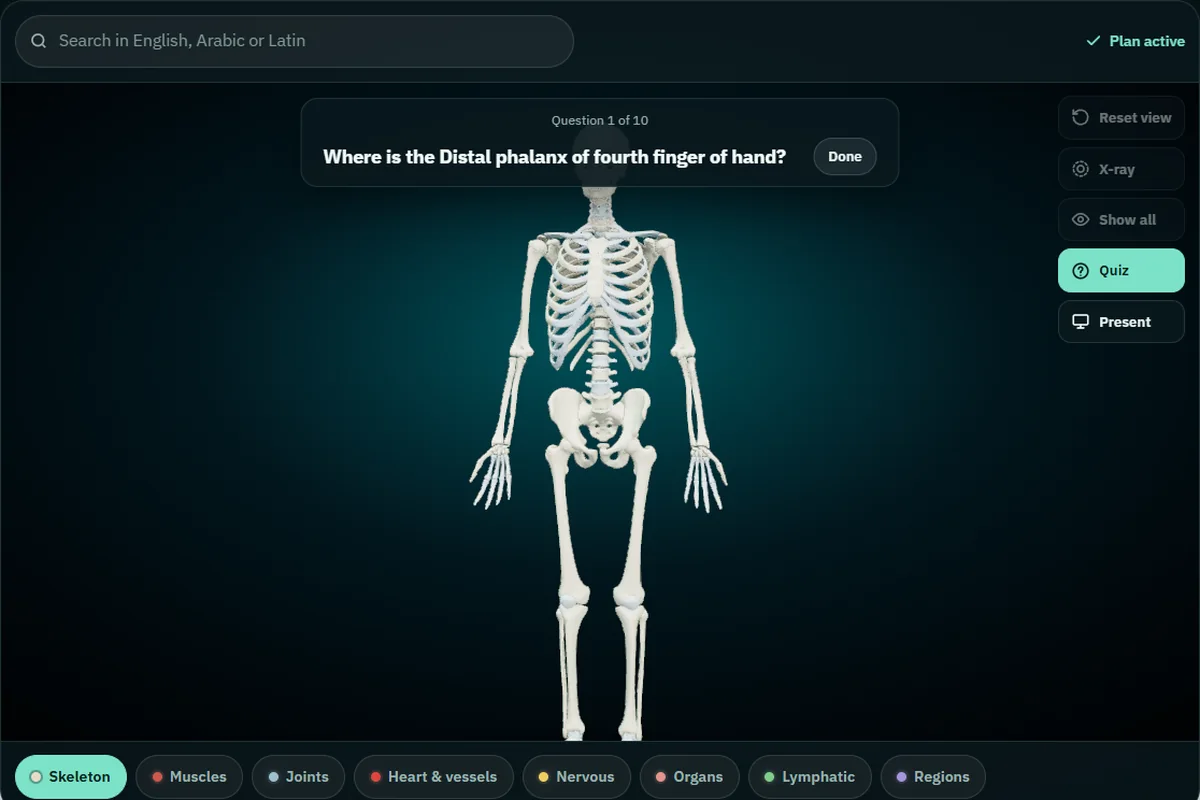
Le quiz pose dix questions « Where is the… ? » (« Où est… ? »), tirées au hasard parmi les structures affichées. Au vidéoprojecteur, il devient une activité pour toute la salle.
- Définissez le périmètre. N'affichez que les systèmes déjà enseignés et masquez les structures pas encore vues. Le quiz a besoin d'au moins quatre structures à l'écran pour démarrer.
- Cliquez sur Quiz. Le mode X-ray se coupe et la première question s'affiche en haut de l'écran, en grands caractères en mode présentation.
- Lisez la question à voix haute et laissez aux étudiants le temps de répondre : ils montrent le mur du doigt, répondent à l'oral ou notent d'abord leur réponse.
- Touchez la structure choisie par la salle. Une bonne réponse affiche « Correct » et éclaire la structure. Une mauvaise réponse affiche le nom de ce que vous avez touché et éclaire en même temps la bonne structure : toute la salle voit où elle se trouve avant la question suivante.
- Lisez le score. Après dix questions, l'écran affiche le score sur dix, avec Again pour une nouvelle série et Done pour revenir au modèle.
Le score compte vos propres touches : il devient celui de la salle quand vous touchez la réponse de la salle. Dix questions se partagent bien entre deux équipes, cinq chacune.
Sur le squelette entier, une question peut tomber sur un petit os, comme la phalange de la capture. Comptez-les comme questions bonus, ou cliquez sur Again pour une nouvelle série.
Les vérifications avant le cours
| Vérification | Pourquoi |
|---|---|
| Testez le projecteur avec votre ordinateur, votre câble et votre adaptateur | Vous trouvez la bonne entrée et le bon adaptateur avant l'arrivée des étudiants |
| Chargez à l'avance les systèmes nécessaires sur l'ordinateur du cours | Les modèles se téléchargent à la première utilisation, environ 10 Mo pour les huit systèmes ; ensuite le navigateur les garde pour la visite suivante |
| Vérifiez la connexion internet de la salle | L'atlas web a besoin d'une connexion pour s'ouvrir ; il ne fonctionne pas hors ligne |
| Vous enseignez sur l'ordinateur du département ? Collez-y aussi votre clé de licence | L'abonnement ouvre tous les systèmes dans le navigateur où vous activez la clé, et la même clé fonctionne dans vos autres navigateurs |
| Coupez les notifications | En mode Dupliquer, tout ce qui s'affiche sur votre écran passe sur le mur |
| Baissez la lumière près de l'écran | Le fond sombre de la visionneuse pâlit dans une salle trop éclairée |
Les tarifs, sans détour. Le squelette entier est gratuit : 277 structures, dents et cartilages costaux compris, avec tous les outils, le mode présentation et le quiz, sans compte. Les muscles, les articulations, le cœur et les vaisseaux, les nerfs, les organes, le système lymphatique et les régions du corps demandent un abonnement à 4,99 $ par mois ou 24,99 $ par an, payé via Gumroad et résiliable à tout moment. Gumroad vous envoie une clé de licence par e-mail, à coller sous « Already subscribed? » dans la visionneuse.
Quand le téléphone fait mieux
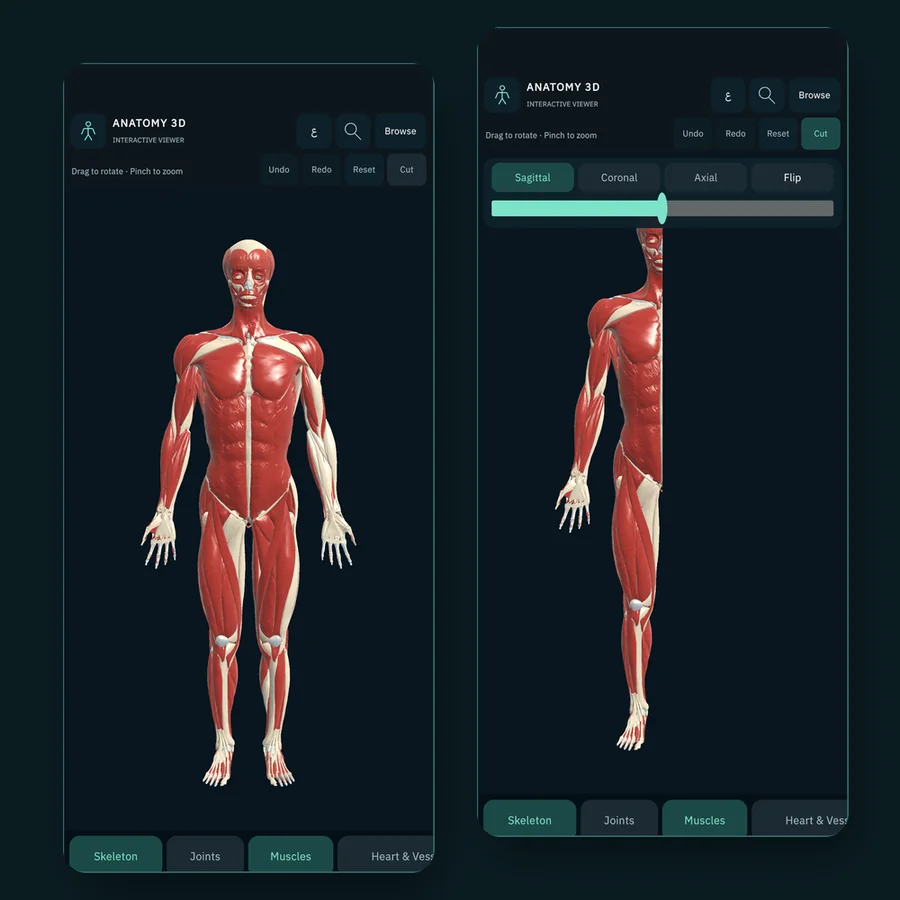
Certaines salles n'ont pas d'ordinateur, pas de Wi-Fi fiable, ou accueillent un petit groupe autour d'une table de dissection plutôt qu'un amphi entier. Dans ces cas, utilisez l'application Anatomy 3D pour Android. Elle reprend les mêmes modèles et les mêmes noms anglais, latins et arabes, et fonctionne hors ligne.
L'application ajoute des outils absents de l'atlas web :
- des plans de coupe sur trois axes (sagittal, frontal ou coronal, et axial) pour trancher le corps et montrer une section ;
- les origines et terminaisons des muscles, pour les questions qui suivent chaque cours de myologie ;
- la recopie sur un téléviseur, pour une salle de TD équipée d'un écran mais pas d'un ordinateur.
Les achats dans l'application sont distincts de l'abonnement web. La page de l'application Anatomy 3D donne tous les détails.
Commencez par le squelette gratuit
Avant votre prochain cours, ouvrez l'atlas d'anatomie 3D sur l'ordinateur que vous utiliserez, branchez-le au projecteur, cliquez sur Present et faites un quiz pour vous-même. Dix minutes dans une salle vide suffisent pour voir comment le modèle se lit depuis le dernier rang. Pour les petits groupes, avec le modèle dans la poche, installez Anatomy 3D depuis Google Play.
Rendus 3D : NasrTech, d'après les modèles Z-Anatomy (CC BY-SA 4.0). L'amphithéâtre de l'image principale est une illustration ; l'écran qu'on y voit affiche la vraie visionneuse.